치지직이나 유튜브에서 방송하시는 분들 대부분이 OBS Studio로 화면과 소리를 송출합니다. 화면도 화면이지만, 소리를 잡는게 초보자 분들께는 많이 어렵게 느껴질 수 있습니다. 시청자들이 목소리가 작다고 하거나, 게임 소리에 목소리가 묻히거나, 노트북 내장 마이크가 잡혀서 방 안 잡음이 그대로 들어가거나, 아예 마이크가 OBS에 안 잡히는 경우도 많습니다. 원인을 추측해보자면 크게 두 가지일텐데요, 하나는 OBS에서 어떤 장치를 마이크로 쓸지 제대로 지정하지 않았을 수 있고, 다른 하나는 가지고 있는 장비 자체가 방송용으로 부족할 수 있습니다. 설정 문제는 하나씩 파악하다보면 대부분 해결되지만, 장비 문제는 결국엔 어떤 제품을 살 것인가로 이어지죠. 그래서 방송 입문자분들이 가장 많이 하시는 질문이 있습니다. USB 마이크 하나로 충분한지, 아니면 오디오 인터페이스까지 갖춰야 하는지. USB 마이크는 간편함에 많이 사용하시지만 연결이나 퀄리티 면에서 후에 업그레이드 하기가 쉽지 않죠. 이 글에서는 OBS에서 마이크를 잡는 기본 순서를 먼저 정리하고, 어떤 경우에 USB 마이크로 충분하고 어떤 경우에 인터페이스가 필요한지 나눠 보겠습니다.
OBS 마이크 설정
OBS에서 마이크를 잡는 순서를 먼저 안내해드리겠습니다.
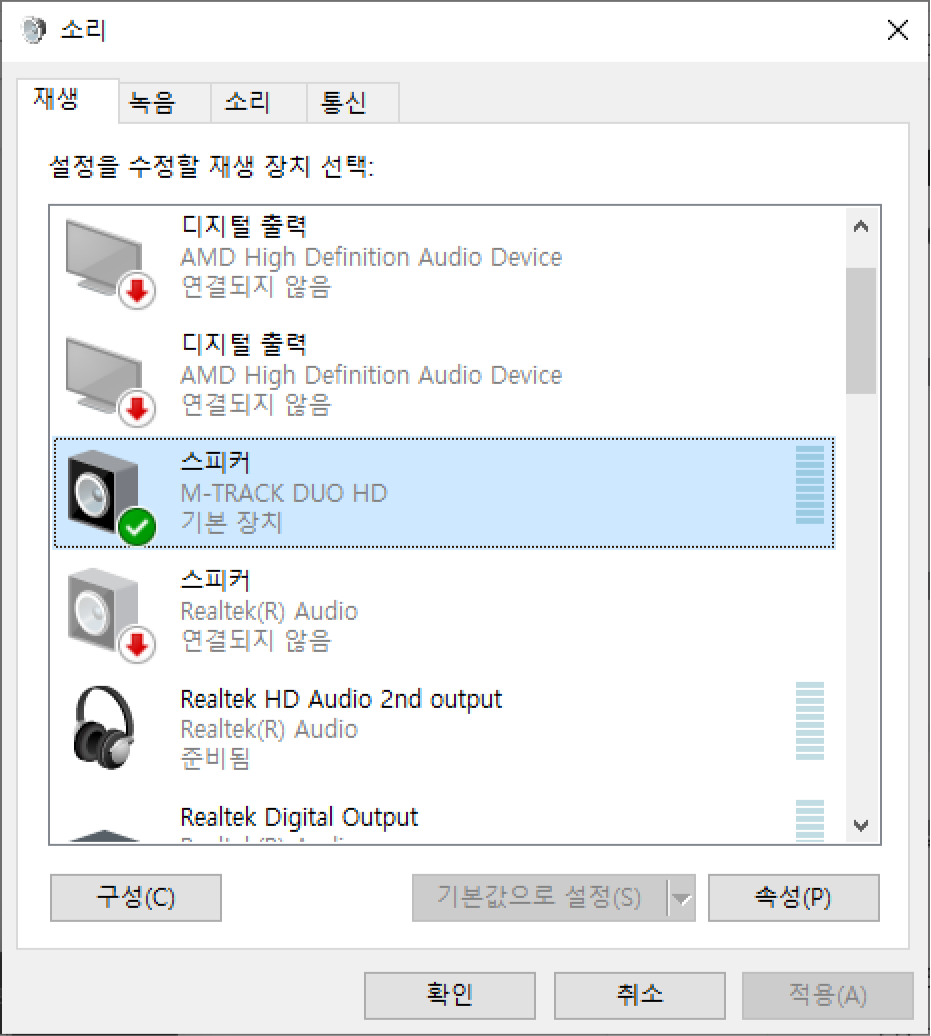
STEP 01 USB 마이크 또는 오디오 인터페이스에 마이크를 연결하고, 윈도우 소리 설정에서 마이크가 입력 장치로 보이는지 먼저 확인합니다. 여기서 표시되지 않으면 OBS에서도 표시되지 않을 수 있습니다. 오디오 인터페이스는 제조사 홈페이지에서 드라이버 설치를 먼저 해주시기 바랍니다.
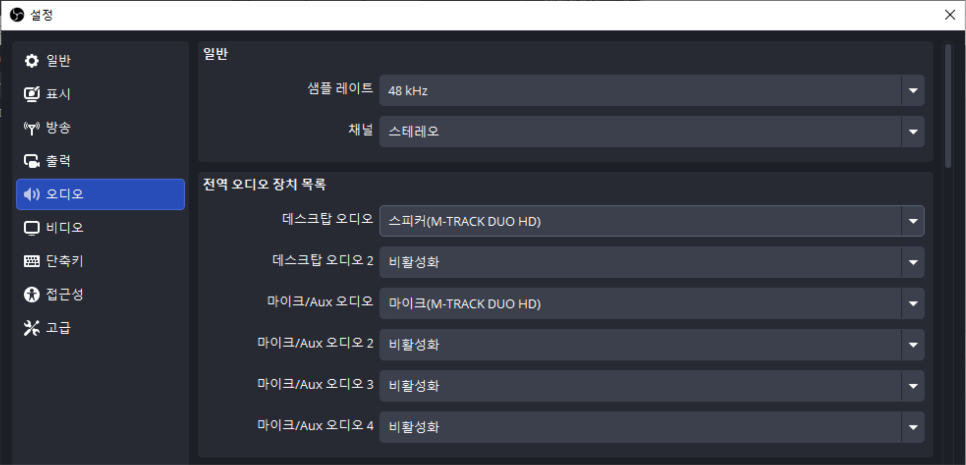
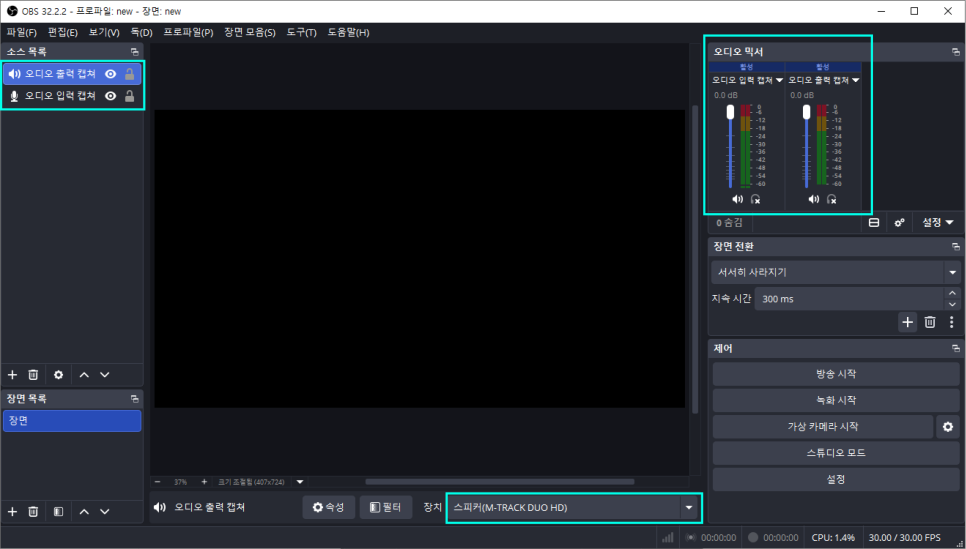
STEP 02 OBS의 설정 > 오디오에서 전역 오디오 장치로 마이크를 지정할 수 있습니다. 이렇게 지정한 장치는 모든 장면에서 공통으로 들어갑니다 STEP 03 장면마다 따로 마이크를 넣고 싶다면 소스 목록에서 오디오 입력 캡처를 추가하고, 장치 항목에서 마이크를 고릅니다. 이 경우에는 설정 > 오디오에서 같은 장치를 설정하시면 안됩니다. 같은 소리가 두 번 들어갈 수 있습니다. 이렇게 장면에 소스로 오디오를 추가한 경우, 다른 장면으로 변경하면 이전 장면에 설정한 오디오가 사용되지 않습니다. 장면 1에 마이크를 설정하고 장면 2에는 마이크를 설정하지 않은 경우, 장면 2로 이동하면 마이크 소리가 방송으로 송출되지 않습니다.
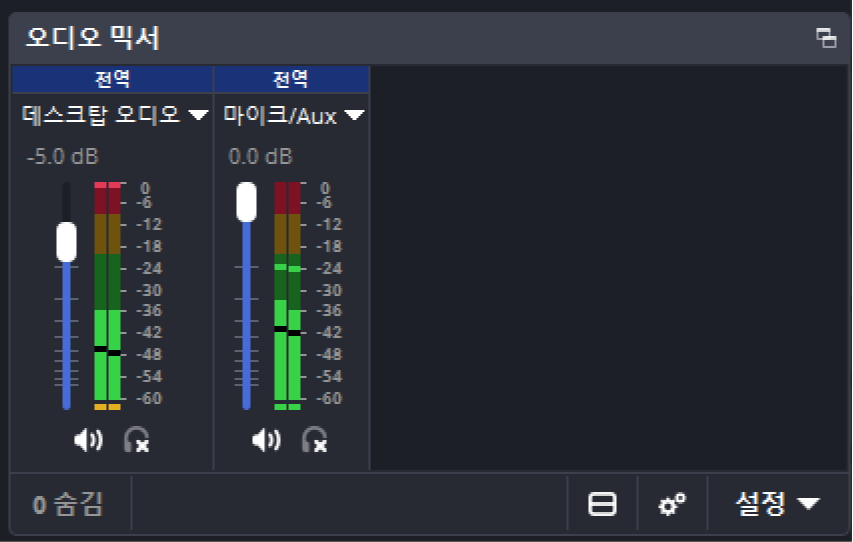
STEP 04 오디오 믹서에서 마이크 막대가 움직이는지 봅니다. OBS 공식 문서 기준으로 목소리는 노란 구간 위쪽에, 배경음악이나 알림음은 초록 구간에 두는 것을 권장드립니다. 빨간 구간은 클리핑에 가까운 영역이니 주의해주세요. 소리가 너무 작다면 OBS 페이더를 올리기 전에 마이크나 인터페이스의 게인부터 조절하시는 것을 추천드립니다.
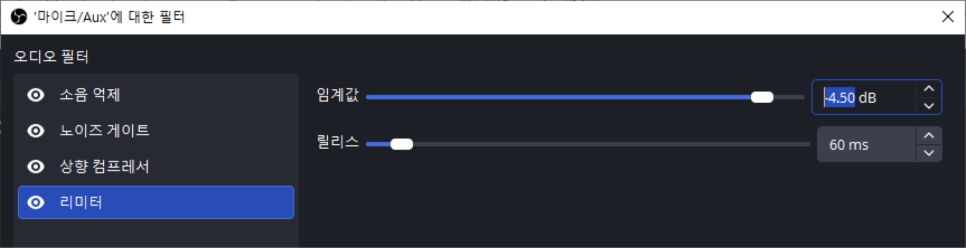
STEP 05 필터는 그다음입니다. OBS에는 노이즈 억제(Noise Suppression), 노이즈 게이트(Noise Gate), 컴프레서(Compressor), 리미터(Limiter) 같은 오디오 필터가 있습니다. 필터 순서와 노이즈 세부 설정은 이전 글 OBS 오디오 세팅 문제 해결의 모든 것과 OBS 노이즈 해결 방법 글에 정리해 두었으니 함께 보시면 좋습니다.
이렇게 세팅한 후에도 목소리가 작거나 잡음이 많다면, 그때부터는 장비 업그레이드를 생각해보시는 것도 좋습니다.
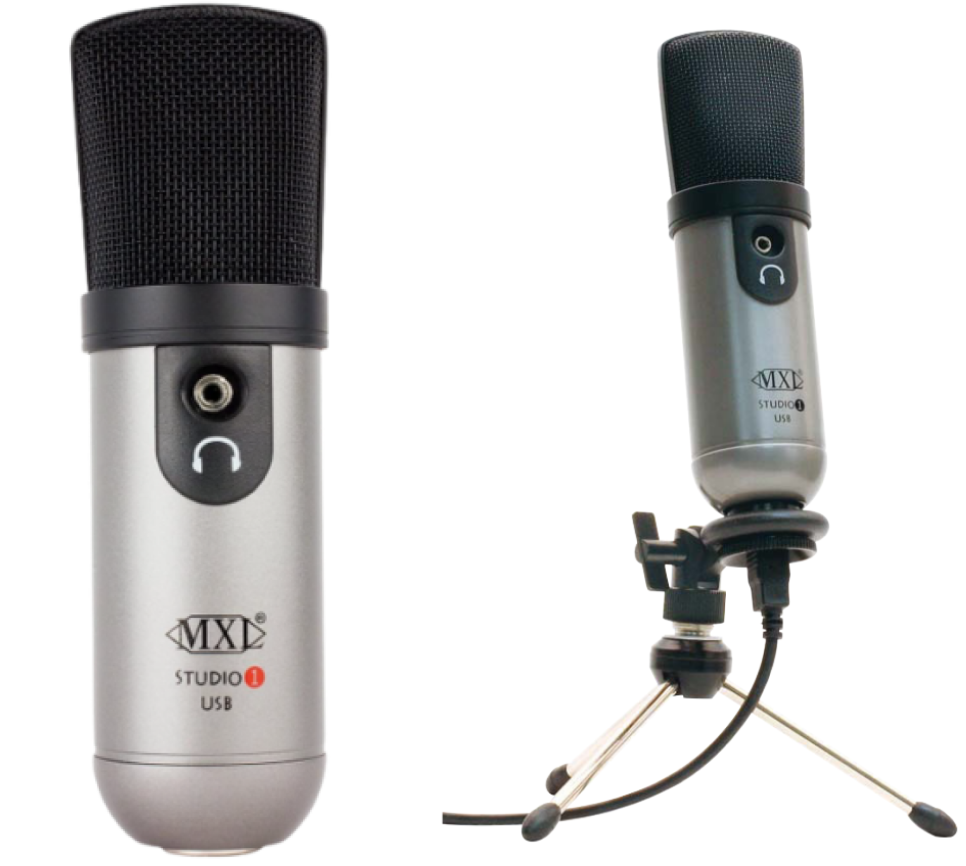
어떤 장비를 살까? USB 마이크 혼자 방송하고, 마이크는 하나면 되고, 책상 위에서 말하는 정도라면 USB 마이크로 시작해도 충분합니다. USB 마이크는 마이크 안에 오디오 인터페이스 역할이 들어 있어서, 케이블 하나로 컴퓨터에 꽂으면 OBS에서 바로 장치로 보입니다. 별도 장비나 케이블을 더 살 필요가 없고, 위에서 안내해드린 OBS 설정 순서만 따라가면 됩니다. 대신 한계도 분명합니다. 마이크를 하나만 쓸 수 있고, 나중에 XLR 마이크로 바꾸고 싶어지면 USB 마이크는 활용하기가 어려워집니다. 게임 소리와 목소리를 하드웨어에서 섞는 기능도 없으니, 방송 소리 조절은 전부 OBS에서 하게 됩니다. USB로 시작한다면, MXL Studio 1 USB MXL Studio 1 USB는 USB 케이블로 바로 연결하는 콘덴서 마이크입니다. 케이스, 데스크 스탠드, 하드마운트, USB 케이블이 함께 들어 있어서, 따로 스탠드를 사지 않아도 책상 위에 바로 세워 쓸 수 있습니다. 녹음 사양은 16비트입니다.
콘덴서 마이크라서 목소리를 세밀하게 담는 대신 방 안 소리도 같이 들어올 수 있습니다. 키보드 소리나 에어컨 소리가 신경 쓰인다면 마이크를 입 가까이 두고 게인을 낮춰 세팅하시는 것이 좋습니다. USB 마이크 하나로 OBS에 연결해 보고 싶은 분, 5만 원대에서 입문용 마이크를 찾는 분이라면 눈여겨보세요. 지금은 재고 판촉 중이라 더 낮아진 가격으로 판매하고 있습니다. 👉 MXL Studio One 보러 가기 오디오 인터페이스 + 마이크 다음 중 하나라도 해당되면 오디오 인터페이스를 고려해 보시면 좋습니다.
XLR 단자를 쓰는 다이내믹 마이크나 콘덴서 마이크를 쓰고 싶을 때 게스트나 합방 상대를 위해 마이크를 2개 이상 연결해야 할 때 게임·음악 소리와 마이크를 인터페이스 단계에서 섞어 하나로 보내고 싶을 때 (루프백 기능 사용) 헤드폰으로 내 목소리를 지연 없이 들으면서 방송하고 싶을 때
고음질의 음악 작업용 마이크는 대부분 XLR 단자라서, 이런 마이크를 쓰려면 인터페이스가 사실상 필수라고 볼 수 있습니다.
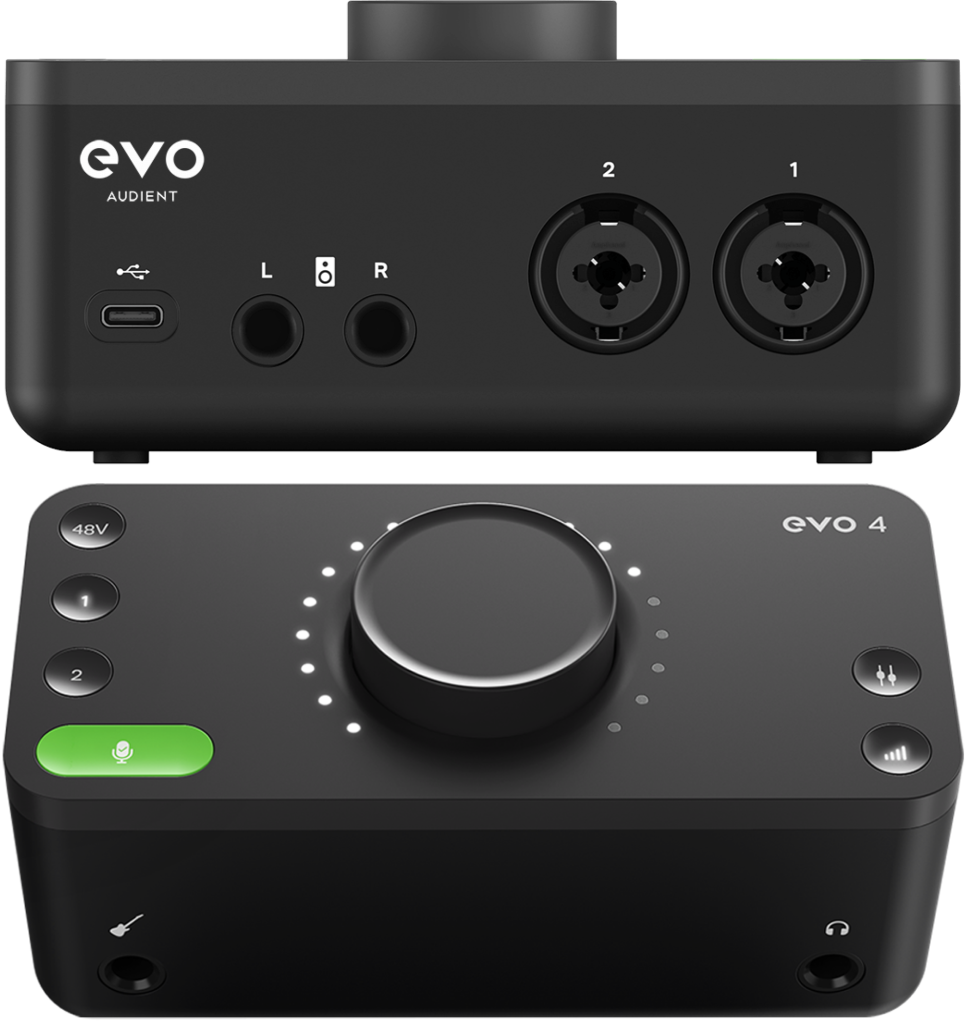
인터페이스로 시작한다면, 마이크 입력 2개에 루프백까지 위의 네 가지 경우를 한 번에 챙기려면 마이크 입력이 2개이고 루프백이 되는 인터페이스가 알맞습니다. 지금은 혼자 방송하더라도 합방이나 게스트를 생각하고 계신다면, 처음부터 입력 2개짜리로 시작하는 편이 나중에 바꾸는 일을 줄여 줍니다. 국제미디에서는 이 조건에 맞는 제품으로 두 가지를 권해 드립니다. Audient EVO 4 폭 14cm의 작은 본체에 LED 링이 둘러진 큰 다이얼 하나로 거의 모든 조작을 하는 인터페이스입니다. 마이크 프리앰프가 2개이고, USB 버스파워로 동작합니다. 방송 입문자에게 도움이 되는 기능은 Smartgain입니다. 버튼을 누르고 평소처럼 말하면 입력 레벨을 자동으로 맞춰 주고, 제조사 설명으로는 두 입력에 동시에 적용됩니다. 전용 프로그램의 루프백 믹서로 컴퓨터 소리와 마이크를 함께 보낼 수 있고, Windows와 macOS 모두 지원합니다. 20만 원 안쪽에서 마이크 2개와 루프백을 모두 갖추고 싶은 분께 추천드립니다. 👉 EVO4 보러 가기
Focusrite Scarlett 2i2 4세대 빨간 알루미늄 본체 앞면에 콤보 입력 2개와 게인 노브가 나란히 있는 2채널 인터페이스입니다. 공식 사양에 루프백 지원이 명시되어 있고 마이크 프리앰프가 2개라, 합방이나 노래·악기 방송까지 바라보시는 분께 맞습니다. 국제미디 낙원 매장에 전시되어 있어 실물을 보고 고르실 수 있습니다. 👉 Scarlett 2i2 4세대 보러 가기 마이크 2개는 필요하지만 루프백은 OBS 데스크톱 오디오로 충분하다면, 10만 원대 아래에서 M-Audio M-Track Duo HD도 고려해볼 수 있습니다. 콤보 입력 2개와 48V 팬텀 파워, 다이렉트 모니터 스위치를 갖춘 버스파워 인터페이스이고, 제조사 페이지에 루프백 기능은 안내되어 있지 않습니다.
루프백 방송에서는 내 목소리만 나가는 게 아니라 게임 소리, 배경음악, 디스코드 통화 소리도 함께 나갑니다. OBS에서 데스크톱 오디오를 따로 잡아도 되지만, 인터페이스의 루프백 기능을 쓰면 컴퓨터에서 재생되는 소리를 인터페이스 입력처럼 다시 받아서 마이크와 함께 보낼 수 있습니다. 방송 소리 구성을 인터페이스 쪽에서 정리할 수 있다는 점이 장점입니다. Audient EVO 4 Focusrite Scarlett 2i2 4세대 Focusrite Vocaster ONE Steinberg URX22C Audient iD14 Mk2 Babyface Pro FS
루프백과 OBS 데스크톱 오디오를 함께 켜 두면 같은 컴퓨터 소리가 두 경로로 들어갈 수 있습니다. 세팅 후에는 OBS 오디오 믹서에서 게임 소리가 두 군데서 움직이지 않는지 한 번 보시면 좋습니다. 만약 음악 방송을 할 계획이고 DAW를 사용하는 방송을 예정이라면 루프백 기능이 필수입니다.
구매 안내 방송 소리는 OBS 설정 순서를 먼저 다시 한번 확인해보고, 그래도 부족할 때 장비에서 변화를 주는 순서를 추천드립니다. USB 마이크 하나로 가볍게 시작할지, 인터페이스로 XLR 마이크와 루프백까지 갖출지는 마이크 개수와 방송 소리 구성 단계에서 결정해보시기 바랍니다. MXL Studio 1 USB와 Vocaster ONE은 재고 소진 시까지 이 가격으로 판매하며, M-Track Duo HD는 교육할인으로 더 낮은 가격에 구매하실 수 있습니다. 제품 정보와 가격은 국제미디 홈페이지에서 확인하실 수 있고, 국제미디 낙원 매장에서 실물을 보실 수 있습니다. 👉 국제미디 바로 가기 
함께 보면 좋은 글 | 


 카카오톡 채널 상담